miseで始めるHermes Agent
2026年5月2日 公開
Hermes Agent には installer が用意されているのですが、installerが必要なほどにはやることが多く、それをインストーラーに任せるのはちょっと抵抗がありました。
別の方法としてレポジトリをCloneして依存関係を解決して実行ファイルのシンボリックリンクをpathの通ったディレクトリに作る方法も用意されており、今回はこれをmiseで管理しているPythonでやってみました。
RepositoryをClone
miseでuvの準備
miseでuvを使用する場合は、mise.tomlファイルでpython.uv_venv_autoを設定するとsource .venv/bin/activateする必要がなくなるので便利です。
python.uv_venv_autoについて詳しい説明はmiseのドキュメントを確認してください。
uvでvenvを作成してpip install
Python 3.11とuvが入っていない場合はここで入れておきましょう。
Hermes Agentが利用するファイル置き場と実行用のシンボリックリンクを作成する
doctorコマンドを実行
hermes doctorを実行するとAPI KEYの設定など、hermesを実行するための残タスクが表示されるので確認して対応します。
hermesを実行
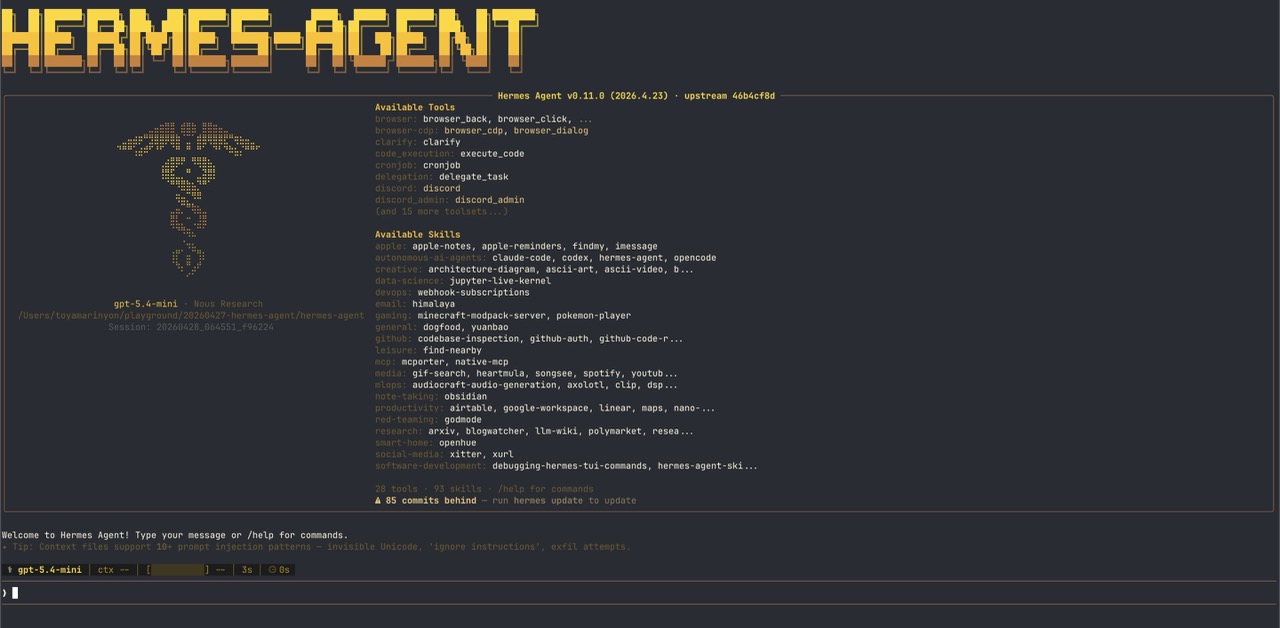
以下のように表示されれば成功です。
終わりに
installerを使わずに手元のmise/uv環境でHermes Agentをセットアップしてみました。
やっていること自体は、Python環境を用意して依存関係を入れ、実行ファイルへpathを通すだけです。手順を分けて見ていくと、思ったより素直に管理できる印象でした。
すでにmiseを使っている方は、この方法で試してみると扱いやすいかもしれません。